ラベル QGIS の投稿を表示しています。 すべての投稿を表示

2018/11/09

JAGURSのNaN

JAGURSの計算結果には陸域(水が届かなかったメッシュ)のデータは含まれません.一方で,出力は2次元のメッシュデータなので何かの値が入っています.どうやら,それが -10000000000 のようです.これを無視してしまうと(というか,autoscaleで描画すると)以下のようになってしまいます.
これは,海に値が入っていないわけでも,陸が黒いわけでもなくて,データなしの -10000000000 が負に大きすぎて黒くなっているに過ぎません.なので,陸域の点を使って透明にしてあげて,色をつけてあげます.
右の2番めのアイコンを使うと,画像の点を指定して透明にする値を入力できます.
これをApplyすると,背景の地図が見えるようになります.
背景(地形図)が見えるようになりましたが,レンジが適切ではないので波が表示されないので,調整します.

これで見た目も良くなりました.

2018/10/04

QGIS 3.x

新しもの好きではないので積極的に何かを食べてみようとは思わないのですが,QGISはそろそろ 3.x にしておいた方が無難かなと思ったのでやってみた.

https://www.qgis.org/ja/site/forusers/download.html
インストーラーも整備されているので何のこともないのですが,Pythonがやっかいでした.日本人が書いていると思うのですが,分かりにくい日本語...Python 3.6 が必要なのですが(私はMacPorts で3.6を入れている),このQGIS3は,https://www.python.org/ 本家で配布されているバイナリじゃなきゃ動きませんよ.ということでした.こういう基盤ツールが複数入るのは後々の罠になるので嫌なのですが,そうも言っていられないので,最新 3.6.6 はあるものの, 3.6.5 で動作確認したと書かれているので(どうせQGIS以外では使わないので) 3.6.5 のバイナリをインストールしました.それ以外は,書いてある通りでOK.

最低限の整備として,背景地図.

Open Street Map の場合:
XYZ Tiles -> OpenStreetMap -> 選択したレイヤをキャンパスに追加 で終わり...


地理院地図の場合:
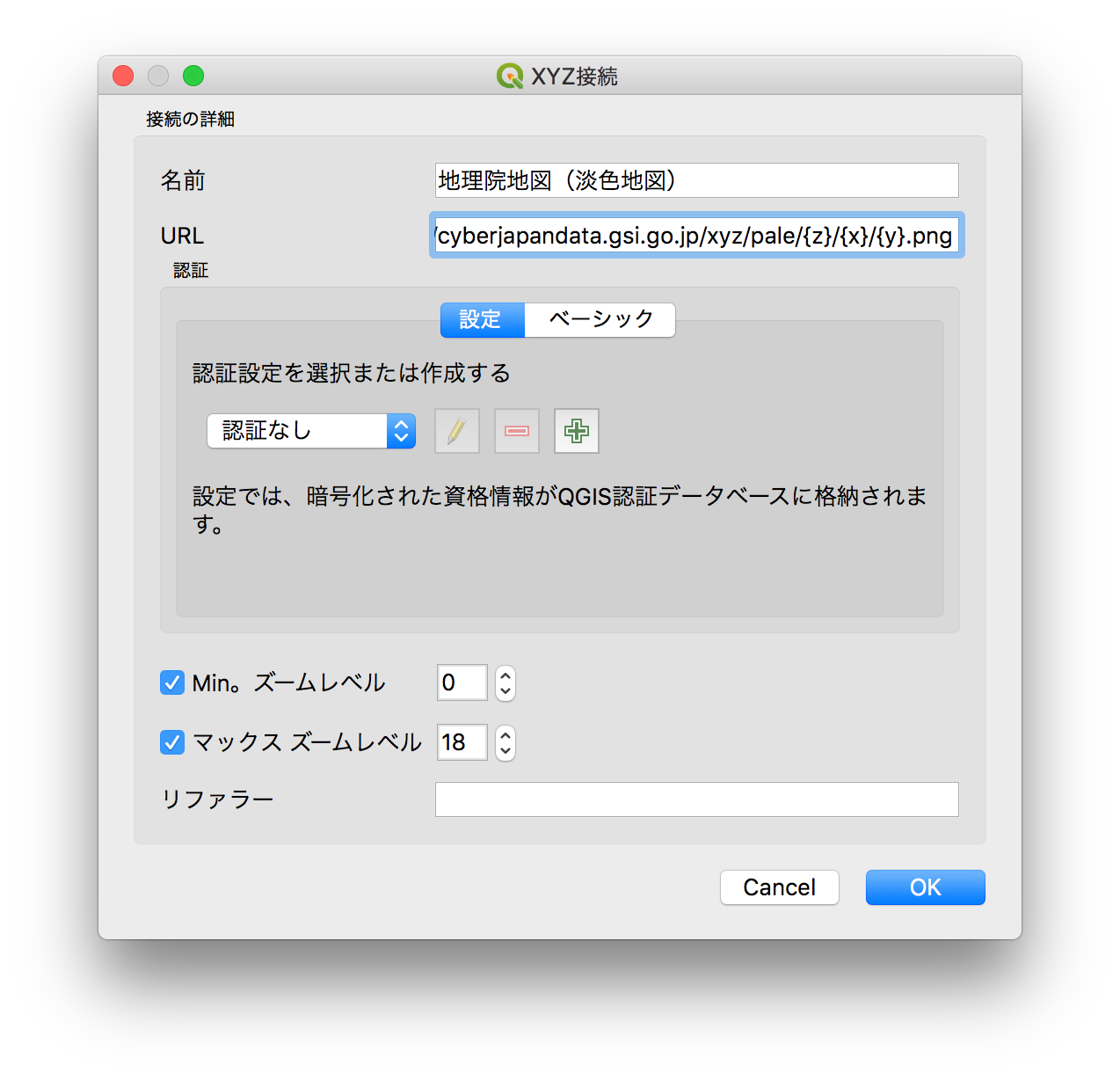
XYZ Tiles -> 新しい接続 に
標準地図 https://cyberjapandata.gsi.go.jp/xyz/std/{z}/{x}/{y}.png
淡色地図 https://cyberjapandata.gsi.go.jp/xyz/pale/{z}/{x}/{y}.png
を追加.
参考)QGIS3で地理院地図を追加する方法
地理院地図)https://maps.gsi.go.jp/development/ichiran.html

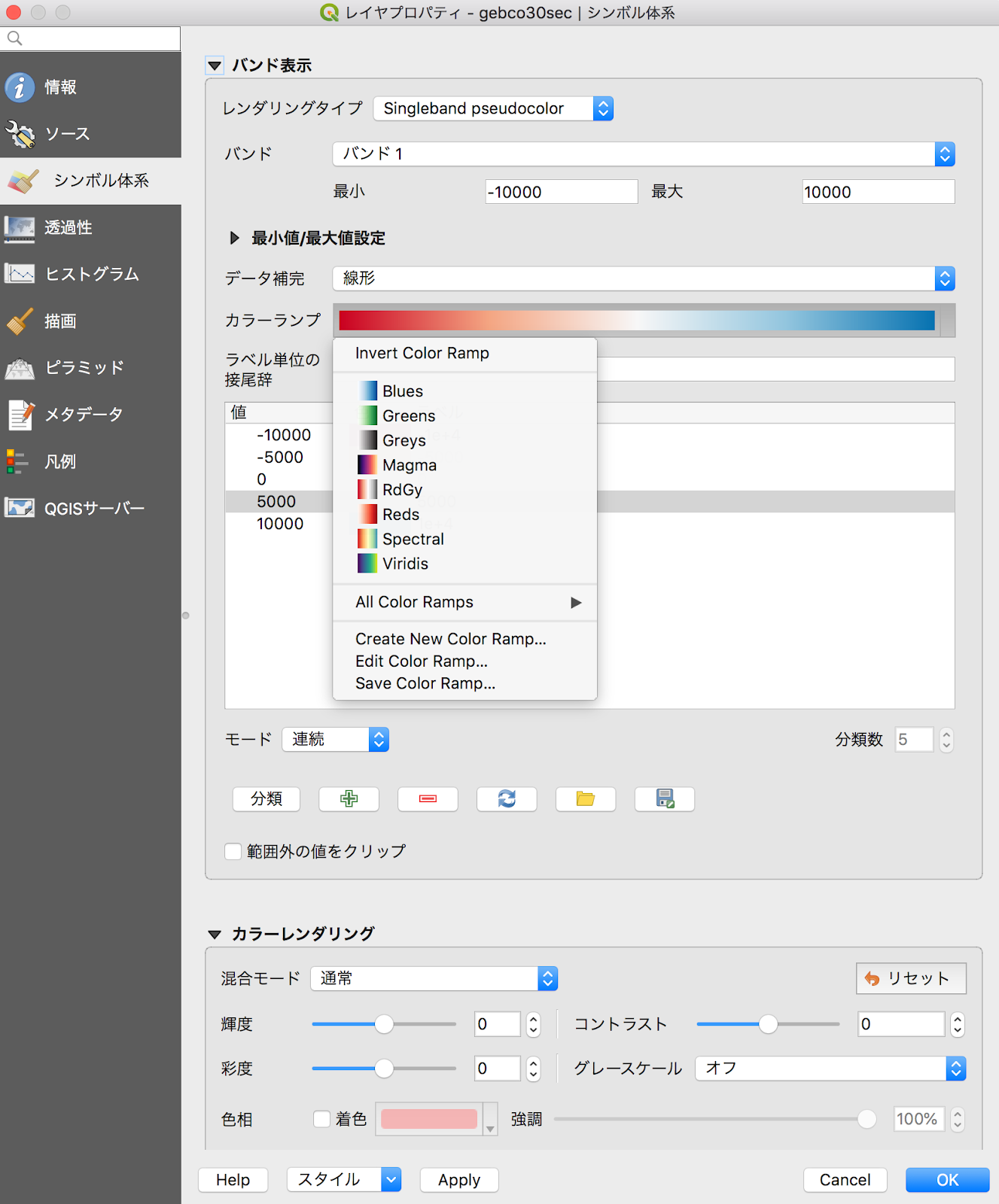
困ったな.津波の正負の波を入れるのに,赤ー青をよく使っていましたが,「反転」のチェックボックスがなくなった...困ったな...と思っていたら,カラーテーブルを選ぶプルダウンの中に,"invert color" があった...


あまりにもQGIS 3.x の情報が少ないので,そういう検索に掛かり易いようにしておこうかなと思います.

2017/12/06

JAGURSのデータをQGISで表示する

JAGURSで扱うデータは,NetCDFのちょっと古いバージョンですが標準フォーマットなので,GMTだけではなくQGISでも表示できるはずです.ということで,やってみました.

まずは,JAGURS用に変換した標高データ(gebco2min.grd)です.レイヤーの追加で,座標参照システムとして,EPSG:4326(WGS84な緯度経度)を選択します.


それだけで,モノクロで表示されます.ただし,水深が正の値なので海が白くなってしまいます.


色を付けるには,プロパティ→スタイルで,レンダータイプを「単バンド疑似カラー」にします.色は,RdYIBuにしてみました.負の値が赤に割り当てられていますが,今は水深が正の値なので反転はさせないでおきます.


可視化結果が以下の通り.色は,,,これが良いと言うわけではないので(お薦めを見つけたら書き直します)自由に選んで下さい.


ここに,計算結果のSD01.zmax.grdをオーバーレイします.レイヤーの追加で同じくEPSG:4326を指定すれば読み込み完了です.このデータは正のデータだけとりあえず見たいので,0から1の間で白から赤にします.


これだと,既に読み込んである地形データが白で上塗りされてしまってもったいない状態です.プロパティ→透過性で,「画面から値を追加」で陸域を透過設定します.また,追加のデータなし値に0を追加して波が届かなかった場所を背景の地形にします.


結局,最大波高の色をYIOrRdにしています.

見やすいとは言い難いですが,以下のようになりました.

2017/11/13

QGISでcsvファイルのポイント情報を描画

QGISでcsvのポイント情報を読み込む手順のメモです.ここでは,地震本部の観測施設一覧の内,検潮・津波観測施設(←このリンクは地震本部のWebGISが立ち上がります)を例にしています.

背景は地理院タイルです.
ファイルの読み込みは,レイヤ→レイヤの追加→デリミティッドテキストレイヤの追加…


エンコーディング,ファイル形式(CSV),無視するヘッダー行数(今は無いので0行に修正),XフィールドとYフィールドのカラムを指定します.


[ok]を押すと,CRS(座標系)の設定画面が出てきますので,データのページに「緯度・経度は世界測地系(JGD2000)」と書いてありますので,地理座標系のJGD2000を選択肢ます.と言いたいところですが,見つけるのが大変なので,フィルターのところに入力して検索します.


すると,こんな感じで表示されます.

2017/10/30

QGISインストール

別に今更ではあるが,QGISをOS X Sierraにインストールしたのでメモ.

ダウンロードサイトからOS別のファイルをダウンロードする.
「別途 separate installation of dependency framework (GDAL Complete) が必要です。」という注意書きがありますが,この時点では何も考えなくて構いません.KyngChaos QGIS download pageに行くと,CurrentとLong Term Support を選択できますが,分からなければ,Current で良いでしょう.オプションも,NumPy は既にインストーラーに一緒に入っているようなので,ここでは何も考えずに本体のダウンロードだけで進んでしまいましょう.

dmg を開くと,
1 GDAL Complete
2 NumPy
3 matplotlib
4 Install QGIS
と4つのインストーラーが入っていることが分かります.ここでは,上から順に何も考えずに全部インストールしてしまいます.

インストールは簡単に終わりましたが,2.18.14 がリリースされてるぞと警告されてる...今持ってきたのになんでだ?と思ったら,10月27日に出たばっかりの模様.Mac版は未だか?

QGISで地理院タイル

QGISで地理院タイルを背景として表示する手順です.

まずは,TileLayer Pluginを使えるようにする必要があります.
まずは,プラグイン→プラグインの管理とインストール メニューを出します.

検索窓で,tilelayer と入力すると,TileLayer Pluginが表示されると思いますので,インストールします.

そうすると,Webメニューにタイルレイヤプラグインが追加されます.QGIS 2.18.13をインストールして初回に起動した直後にこれをやったら,失敗しました.原因は分かりませんが,プラグインの読み込み自体が出来ていませんでした.プラグインを一旦アンインストールして,QGISを再起動して,問題なく動きました.


タイル情報は別途設定する必要がありますが,TileLayer Plugin作者のminouraさんのGitHubからダウンロードできます.
https://gist.github.com/minorua/7654132

基本的には,
https://gist.github.com/minorua/7654132#file-gsimaps-tsv
を持ってくれば十分です(GSIMaps.tsv)が,[Download ZIP] ボタンで,2つの tsv ファイルを取得できます.

この時,「明確な保存場所」を自分で決めておいてください.ディレクトリを消したり移動したりしてしまうと,QGISが落ちます.
左下の[設定]ボタンから,ZIPを解凍したディレクトリを指定します.この操作は次回以降省略できます.
表示したいレイヤーを選択して[追加]ボタンを押します.
淡色地図で日本付近を拡大すると,以下のような感じで表示できます.


各点の属性情報は,レイヤパネルにあるレイヤで右クリックすると出て来るメニューの「属性テーブルを開く」を選択すると見ることが出来ます.


ただ,これで表が表示されても,どの点の情報なのか分からなくて使い物になりません...各点の属性を見るには,上部にある操作メニューアイコンのうち,地物情報表示ボタン(iに矢印)を押して,対象の点をクリックすると右側に地物情報パネルが出てきます.その中の,(アクション)の下のアイコンをクリックすると,その点の地物情報が表示されます.各点の情報を見るにはこっちの方が良いと思います.